フッテージパネル
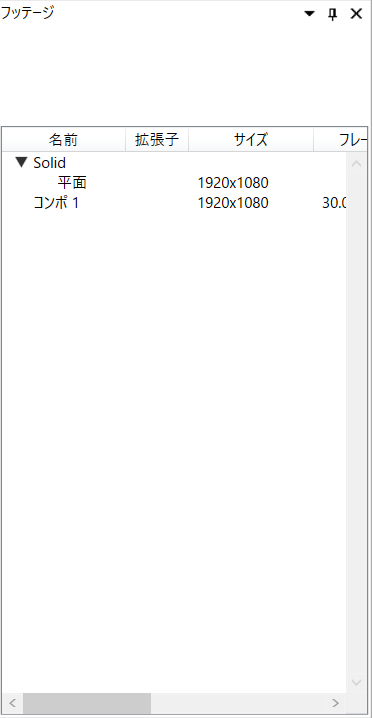 フッテージパネル
フッテージパネルは、NiVE3 に読み込んだフッテージを管理するパネルです。
読み込んだフッテージをタイムラインパネル、またはプレビューパネルにドラッグ & ドロップすることで、コンポジションにレイヤーを追加することが出来ます。
フッテージパネルの操作
コンポジションをタイムラインパネルで開く/フッテージをプレビューパネルでプレビューする
コンポジションをタイムラインパネルで開いたり、フッテージをプレビューパネルでプレビューするには、フッテージパネルで対象のコンポジション、またはフッテージをダブルクリックします。
フッテージの名前の変更
フッテージパネルでフッテージを選択した状態で Enter キーを押すことで、フッテージの名前を変更することが出来ます。
このフッテージの名前は実際のファイル名やコンポジション名には影響せず、フッテージの管理、およびレイヤーとして追加する際の初期の名前として使用されます。
フッテージのフォルダ管理
読み込んだフッテージは、フッテージパネルでフォルダにまとめて管理することが出来ます。
フッテージパネル内でのフォルダ管理は、コンポジションや実際のファイルには影響せず、NiVE3 上でのフッテージの管理にのみ影響します。
フッテージのフォルダ移動は、フッテージをフォルダにドラッグ & ドロップすることで移動できます。
フォルダごとタイムラインパネル、またはプレビューパネルにドラッグ & ドロップすることで、フォルダ内にあるフッテージをまとめてコンポジションに追加することが出来ます。
フォルダは、コンテキストメニュー、またはショートカットキー (デフォルトでは Ctrl + Shift + Alt + N) で作成出来ます。
コンテキストメニュー(右クリックメニュー)
フッテージ以外
新規
新規コンポジション
コンポジションを作成します。
新規フォルダ
フォルダを作成します。
読み込み
ファイル
ファイルを読み込みます。読み込めるファイルはインストールしているプラグインによって変化します。
NiVE3 インストール直後の状態では、以下のファイルに対応しています。
- .avi
- .png
- .jpg(jpeg)
- .webp
- .gif
- .tiff(tif)
- .bmp
- .mp4
- .m4a
- .mkv
- .wav
- .mp3
- .wma
- .aac
- .psd
- .psb
- .svg
- .vvproj
- .nvp3
VOICEVOX のプロジェクトファイル (*.vvproj) を読み込む場合、あらかじめ VOICEVOX を起動しておく必要があります。
psd/psb ファイルは、全てのレイヤーが合成された状態で読み込まれます。また、ラスタライズされたレイヤーのみに対応しており、シェイプレイヤーや文字レイヤー等は無視されます。また、レイヤーマスクや、レイヤーグループの描画モードは、Photoshop での描画結果と異なる場合があります。
NiVE3 のプロジェクトファイル (nvp3) を読み込む場合、プロジェクトがフッテージとして読み込まれるのでは無く、そのプロジェクトに含まれるコンポジションやフッテージが個別に読み込まれます。読み込まれたコンポジションやフッテージは読み込んだ時点の状態で固定されるため、元のプロジェクトを更新、または削除しても、読み込んだコンポジションやフッテージが変更されたり、削除されたりしません。
平面
平面を作成します。
フッテージ
削除
フッテージを削除します。
コンポジションで使用している場合、レイヤーも一緒に削除されます。コンポジションの場合はコンポジション自体が削除されます。
新規
新規コンポジション
コンポジションを作成します。
新規フォルダ
フォルダを作成します。
読み込み
ファイル
ファイルを読み込みます。読み込めるファイルはインストールしているプラグインによって変化します。
平面
平面を作成します。