プレビューパネル
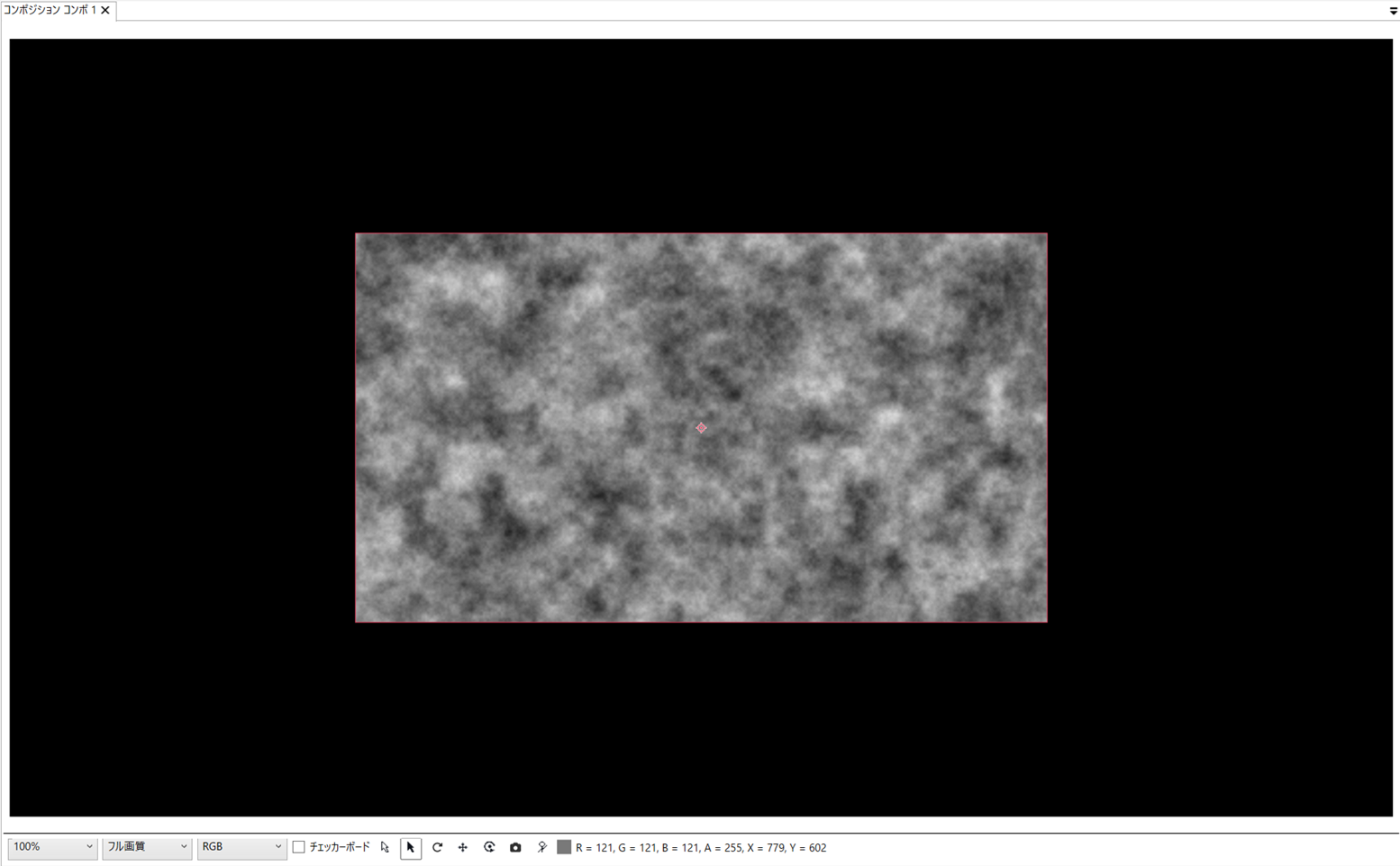 プレビューパネル(コンポジション)
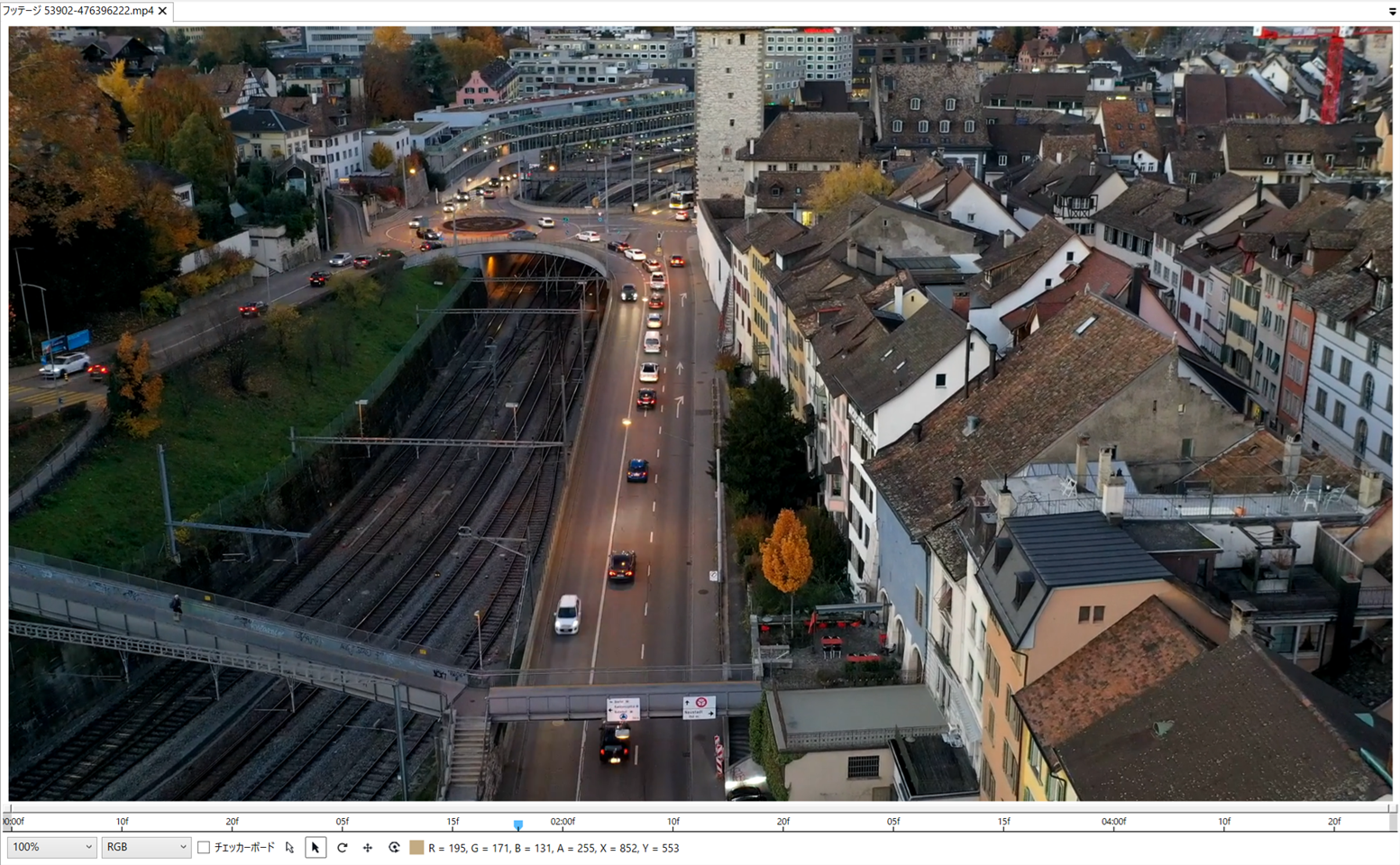 プレビューパネル(フッテージ)
プレビューパネルは、コンポジション、またはフッテージのプレビューを確認するパネルです。
コンポジションをプレビューしている場合は、レイヤーのトランスフォームやカメラを操作したり、表示されているレイヤーにエフェクトを適用することも可能です。
プレビューパネルの情報表示
プレビューパネルでは、マウスカーソルの位置にある画素の位置や、色情報を表示することが出来ます。
マウスカーソルの位置がコンポジションや、フッテージの範囲外の場合は、座標のみが表示されます。
 プレビューパネルの情報表示
プレビューパネルの操作
共通
プレビューのスケールを変更する
プレビューで表示しているコンポジション、またはフッテージのサイズが大きいときや、一部を拡大したいとき、プレビューのスケールを変更することが出来ます。
プレビューのスケールを変更するには、プレビューパネル下部左のコンボボックスから拡大率を変更するか、マウスホイールでスクロールすることで変更できます。
プレビューのスケールの変更は、コンポジション、またはフッテージの実際のサイズには影響しません。
特定のチャンネルのみ表示する
プレビューでは、通常のフルカラーでの表示の他に、R、G、B、α の各チャンネル単体で表示することも出来ます。
表示するチャンネルを変更するには、プレビューパネル下部左から 3 番目(フッテージのプレビュー中の場合は 2 番目)のコンボボックスから変更できます。
背景をチェッカーボードにする
プレビューで表示している画像・動画で透明部分を分かりやすくするため、背景をチェッカーボードにする事が出来ます。
プレビューパネル下部のチェックボックスにチェックを入れることで、背景を切り替えることが出来ます。
プレビューを再生する
プレビューを再生するには、再生コントロールパネルから再生するか、ショートカットキー(デフォルトでは Space)で再生します。
フッテージのプレビュー中の場合
プレビューする時間を変更する
動画や音声のフッテージをプレビューしている時、再生する時間を変更するには、プレビューパネル下の時間インジケーターを操作します。
 時間ロケーターと時間インジケーター
コンポジションのプレビュー中の場合
プレビューの解像度を落とす
プレビューするコンポジションの解像度を落とし、レンダリングの負荷を軽減することが出来ます。
プレビューの解像度を落とすには、プレビューパネル下部左から 2 番目のコンボボックスから変更できます。
プレビューで解像度を落とした場合でも、実際のコンポジションサイズや、レンダリングして出力した後のサイズには影響しません。
レイヤーを選択したり、レイヤーのトランスフォームやカメラを操作する
そのコンポジションに含まれているレイヤーを選択したり、レイヤーのトランスフォームやカメラを操作することが出来ます。
プレビューパネルで選択しているツールによって操作可能なものが変わります。
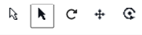 プレビューパネルのツール
手のひらツール
レイヤーやカメラに影響を与えず、プレビューエリアの位置を移動できます。
手のひらツールを選択していない場合でも、マウスのミドルクリック中にドラッグすることで移動できます。
デフォルトのショートカットキーは H です。
選択ツール
レイヤーを選択したり、選択したレイヤーの位置を移動したり出来ます。
デフォルトのショートカットキーは V です。
回転ツール/X 回転ツール/Y 回転ツール/Z 回転ツール
選択中のレイヤーを回転させることが出来ます。
3D レイヤーの回転は、カメラの向きによって回転方向が変わります。
X 回転ツール、Y 回転ツール、Z 回転ツールは、3D レイヤーの特定の軸方向にのみ回転させることが出来ます。
デフォルトのショートカットキーは W です。
各回転ツールは、プレビューパネルの回転ツールのボタンを長押しするか、ショートカットキーを複数回押すことで切り替えることが出来ます。
拡大縮小ツール
選択中のレイヤーのスケールを変更することが出来ます。
デフォルトのショートカットキーは Y です。
カメラ目標点周回ツール/カメラパンツール/カメラドリーツール
アクティブなカメラの位置を移動出来ます。カメラの移動方法はツールによって変わります。
カメラ目標点周回ツールは、目標点を中心に、目標点とカメラの位置の距離を維持しながら、カメラを移動します。
カメラパンツールは、カメラの向いている方向の上下左右方向にカメラを移動します。
カメラとリーツールは、カメラの向いている方向の奥行き方向にカメラを移動します。
デフォルトのショートカットキーは C です。
各カメラツールは、プレビューパネルのカメラツールのボタンを長押しするか、ショートカットキーを複数回押すことで切り替えることが出来ます。
プレビュー中のフレームをスナップショットとして一時的に保存・表示する
 スナップショット
コンポジションのプレビューをしている時、現在時間のフレームを一時的に保存、再度表示することが出来ます。
フレームをスナップショットとして保存することで、変更前と変更後の比較や、別時間のフレームとの比較が容易に行えます。
スナップショットは、NiVE3 を終了したり、プロジェクトを切り替えたり、コンポジションを切り替えるとスナップショットは削除されます。
レイヤーを追加する
フッテージパネルからフッテージをプレビューパネルにドラッグ & ドロップすることで、コンポジションにレイヤーを追加することが出来ます。
このとき、レイヤーのトランスフォームの位置はドロップした位置になります。
レイヤーにエフェクトを追加する
エフェクトパネルからエフェクトをドラッグ & ドロップすることで、表示されているレイヤーにエフェクトを追加することが出来ます。
追加される対象のレイヤーは、現在の時間で表示されているレイヤーの中で、ドロップした位置の最前面に位置するレイヤーになります。
最前面のレイヤーは、必ずしも見えているレイヤーに限らないことに注意してください(レイヤーの展開が有効で、見た目とレイヤーのバウンディングボックスが異なるレイヤーや、非表示ではないものの不透明度が 0% のレイヤー等)。