メインウインドウ
NiVE3 は、ドッキングウインドウとなっており、各パネルの位置を変更したり、分離したりすることが出来ます。
各パネルの詳細は、下記リンクから確認してください。
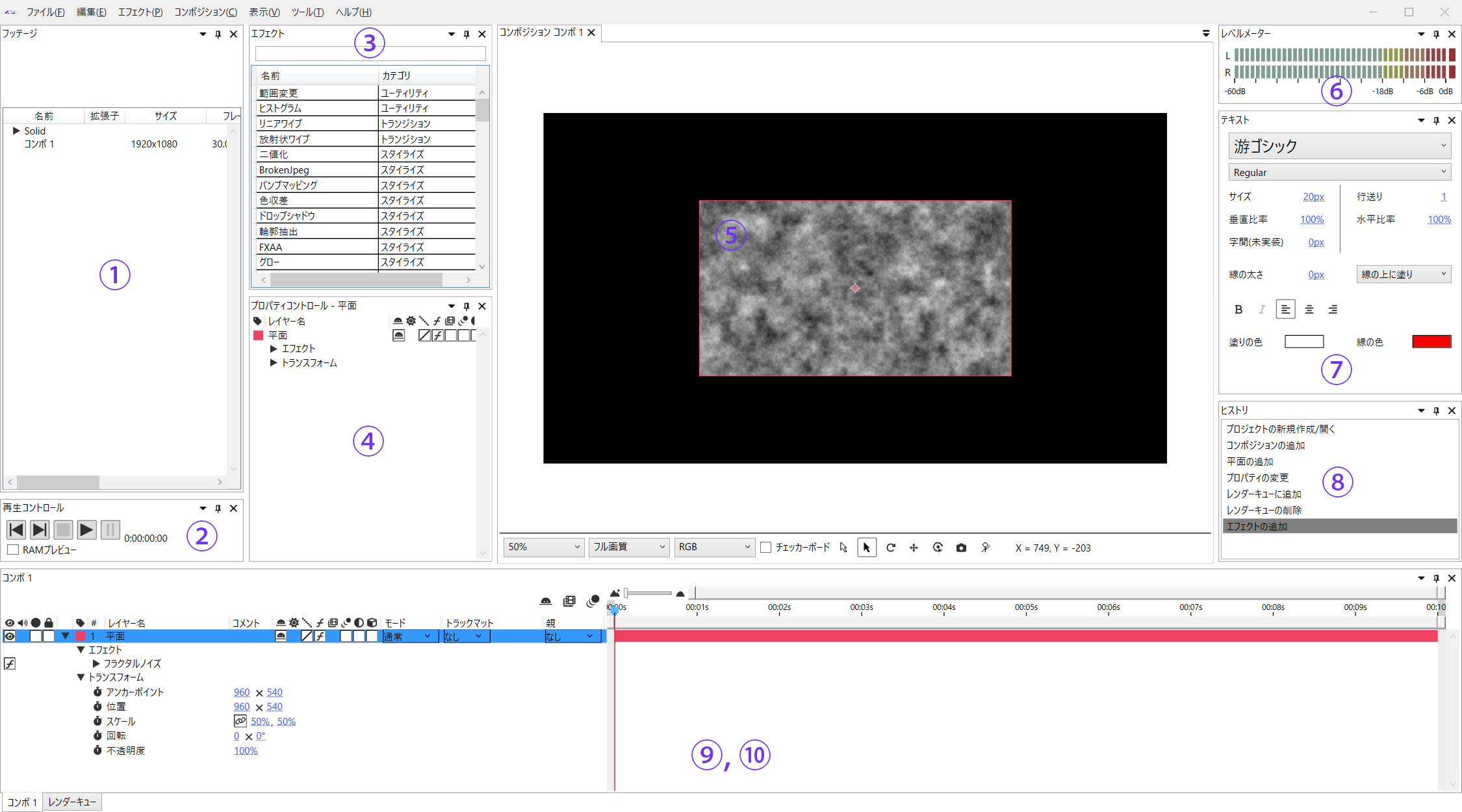 全体のスクリーンショット
メニュー
ファイル
新規
新規プロジェクト
現在開いているプロジェクトを破棄し、新しいプロジェクトを作成します。
破棄前にプロジェクトに未保存の内容がある場合は、プロジェクトを保存するかどうか確認します。
新規コンポジション
新しいコンポジションを作成します。
新規フォルダ
フッテージパネルに、新しいフォルダを作成します。
プロジェクトを開く
現在開いているプロジェクトを破棄し、保存されているプロジェクトを開きます。
破棄前にプロジェクトに未保存の内容がある場合は、プロジェクトを保存するかどうか確認します。
プロジェクトを保存
現在開いているプロジェクトを保存します。
別名でプロジェクトを保存
現在開いているプロジェクトを、別の名前で保存します。
保存の際、同名にしない限りは既存のプロジェクトは上書きされません。
読み込み
ファイル
ファイルをフッテージとして読み込みます。
平面
平面を新規に作成します。
終了
NiVE3 を終了します。
終了前にプロジェクトに未保存の内容がある場合は、プロジェクトを保存するかどうか確認します。
編集
元に戻す/やり直し
Undo/Redo を行います。
切り取り
選択しているアイテムをクリップボードにコピーし、オリジナルを削除します。
切り取られるアイテムは、アクティブなウインドウで選択しているものになります。
コピー
選択しているアイテムをクリップボードにコピーします。
コピーするアイテムは、アクティブなウインドウで選択しているものになります。
ペースト
クリップボードの内容をペーストします。
ペースト先はアクティブなウインドウになります。ペースト内容がアクティブなウインドウで扱うアイテムに対応していない場合はスキップされます。
複製
選択しているアイテムを複製します。複製するとき、クリップボードは経由しません。
複製するアイテムは、アクティブなウインドウで選択しているものになります。
複製に対応していないアイテムの場合はスキップされます。
レイヤーを分割
時間インジケーターのある位置で、レイヤーを時間方向に分割します。分割元のレイヤーアウトポイントと、新しくできたレイヤーのインポイントは時間インジケーターの位置に自動で調整されます。
時間インジケーターがレイヤーのインポイント前やアウトポイントより後にある場合、分割されません。また、タイムラインパネルがアクティブでない場合はスキップされます。
削除
選択しているアイテムを削除します。
削除するアイテムは、アクティブなウインドウで選択しているものになります。
削除できないアイテムの場合はスキップされます。
全て選択
アクティブなウインドウで選択可能なアイテムを全て選択します。
選択範囲は、アクティブなウインドウの中でも変化します(タイムラインパネルでレイヤーを選択中の場合は全てのレイヤー、エフェクトを選択中の場合はレイヤーに含まれる全てのエフェクト等)。
エフェクト
タイムラインパネルがアクティブで、レイヤーを選択している場合、エフェクトを適用します。
コンポジション
レンダーキューに追加
タイムラインパネルがアクティブな場合、現在開いているコンポジションをレンダーキューに追加します。
現在の時間のフレームを保存
タイムラインパネルがアクティブな場合、現在開いているコンポジションの時間インジケーターのある時間のフレームを画像として保存します。
コンポジション設定
タイムラインパネルがアクティブな場合、現在開いているコンポジションの設定を開きます。
表示
メインウインドウに表示できるパネルを表示したり、非表示にしたりします。
ツール
環境設定
NiVE3 の環境設定を開きます。
ショートカットキー設定
ショートカットキーを設定するためのダイアログを開きます。
ウインドウレイアウトをリセット
各パネルの位置やサイズ、表示状態を初期状態にリセットします。