タイムラインパネル
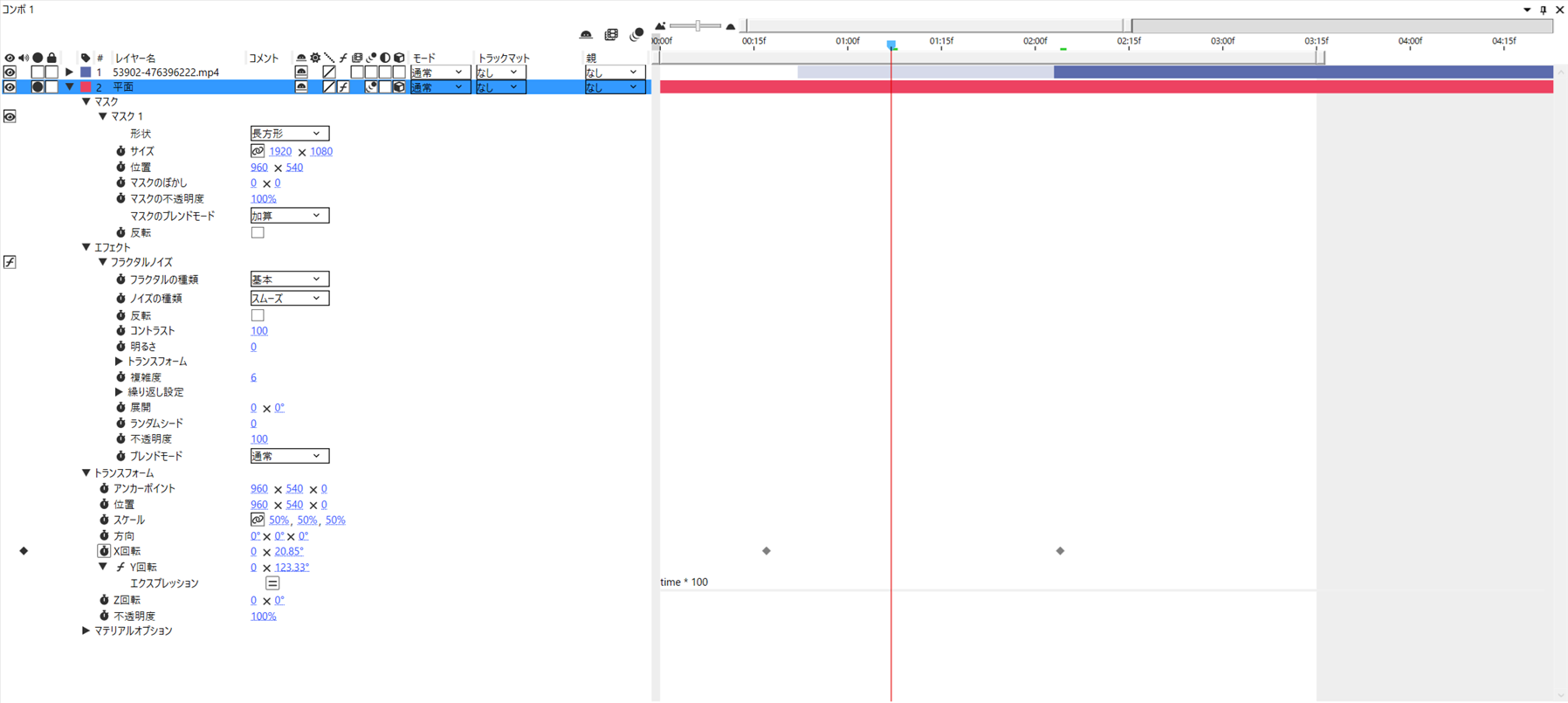 タイムラインパネル
タイムラインパネルは、コンポジションを編集するためのパネルです。
レイヤーのデュレーションやトランスフォーム、エフェクト、マスク等、NiVE3 での編集作業のほとんどをこのパネルで行います。
レイヤーを追加する
フッテージパネルからフッテージをタイムラインパネルにドラッグ & ドロップすることで、レイヤーを追加できます。
レイヤー番号は、ドロップした位置の番号になります。
エフェクトを追加する
エフェクトを追加するには、エフェクトパネルからエフェクトをレイヤーにドラッグ & ドロップします。
選択中のレイヤーにドロップすることで、複数のレイヤーにまとめてエフェクトを追加することが出来ます。
レイヤーの長さを変更する・ソースの時間を変更する
 レイヤーのデュレーションバー
レイヤーの長さやインポイント(レイヤーの再生を開始する時間)、ソースの時間を変更するには、タイムラインパネル右の、各レイヤーのデュレーションバーを操作します。
バーの左端でインポイント、右端でアウトポイント(レイヤーの再生を終了する時間)を変更できます。また、バーの色が濃い部分をドラッグすることで、バーの時間全体を移動できます。
インポイントは、動画や音声、コンポジションなどの長さが決まっているものは 0 ~ アウトポイント未満の範囲で変更できます。画像やシェイプレイヤー、カメラ等の長さを持たないものは 0 未満にも変更できますが、0 未満の部分に斜線が引かれます。ほとんどの場合で影響はありませんが、シミュレーション系のエフェクトなど、一部のエフェクトに影響が出る可能性があります。
アウトポイントは、動画や音声、コンポジションなどの長さが決まっているものは、インポイント ~ ソースの長さまで、カメラ等の長さを持たないものは、無制限に伸ばすことが出来ます。
コンポジションスイッチを切り替える
 コンポジションスイッチ
コンポジションスイッチは、レイヤースイッチで有効にした機能を、実際に有効にするか、無効にするかを切り替えるスイッチです。
レイヤースイッチを有効にしただけでは実際には適用されず、コンポジションスイッチを有効にすることで初めて機能します。
シャイが有効なレイヤーの表示/非表示
レイヤースイッチでシャイを有効にしたレイヤーを非表示にします。
非表示にされたレイヤーは、レンダリング結果では通常通り表示されますが、タイムラインパネルで表示されなくなります。
フレームブレンドの有効/無効
レンダリングの際、レイヤースイッチでフレームブレンドを有効にしているレイヤーのフレームブレンドを有効にします。
フレームブレンドが有効になると、動画、またはネスト時にフレームレートを維持しているコンポジションで、参照している時間に合わせ、前後のフレームがフェードするようになります。
また、再生速度が 100% 以上になっている、かつ速度変更後のレイヤーのフレームレートが、コンポジションのフレームレート以上になっている場合、1 フレームに複数のフレームがブレンドされます。
モーションブラーの有効/無効
レンダリングの際、レイヤースイッチでモーションブラーを有効にしているレイヤーのモーションブラーを有効にします。
モーションブラーを有効にすると、サブフレーム単位でレンダリングされた結果が合成され、素早い動きに合わせてブレが生じたような効果を生み出します。
レンダリングされるサブフレームは、コンポジション設定のモーションブラー設定によって決まります。
レイヤースイッチを切り替える
レイヤーの表示・非表示を切り替えたり、3D レイヤーを有効にするには、レイヤースイッチを切り替えます。
レイヤースイッチは、変更したいスイッチのアイコン部分をクリックすることで切り替えることが出来ます。
左側のレイヤースイッチ
 左側のレイヤースイッチ
画像・映像の表示/非表示
レイヤーの画像、または映像の表示、非表示を切り替えます。非表示の場合、プレビューパネルの選択ツールでの選択も出来なくなります。
音声の有効/無効
レイヤーの音声を再生するか、しないかを切り替えます。画像や、音声なし動画の場合はスイッチ自体が表示されません。
ソロの有効/無効
ソロを有効にすると、特定のレイヤーのみ表示したり、音声を再生したりする事が出来ます。複数のレイヤーでソロが有効な場合、ソロが有効なレイヤー全てが表示、または音声が再生されます。
ライトレイヤーのみソロが有効な場合、レイヤーは全て表示されますが、3D レイヤーに影響するライトがソロが有効なライトのみになります。
カメラレイヤー、ヌルオブジェクトレイヤーにはスイッチはありません。
レイヤーのロック
レイヤーのロックを有効にすると、レイヤーの選択や、そのレイヤー自体や、レイヤーに含まれる要素の操作が出来なくなります。レイヤーの誤操作を防止する際に使用します。
右側のレイヤースイッチ
 右側のレイヤースイッチ
シャイの有効/無効
シャイを有効にすると、レイヤーを一時的にタイムラインパネルから非表示にすることが出来ます。非表示になるのはタイムラインパネル上からのみであり、実際にレイヤーが非表示にはなりません。
実際にシャイが有効なレイヤーを非表示にするには、コンポジションスイッチのシャイを有効にする必要があります。
ブレンドモードを変更する
レイヤー同士のブレンドモードを変更できます。
通常のアルファブレンドの他に、加算や乗算、スクリーン、オーバーレイ等のモードを選択出来ます。
トラックマットを設定する
レイヤーに他のレイヤーの輝度や、α 値を適用するためのレイヤーを指定します。
機能の詳細はレイヤーの基本概念のトラックマットについてをご覧ください。
親を変更する
このレイヤーのトランスフォームの親を指定します。
機能の詳細はレイヤーの基本概念の親子についてをご覧ください。
タグを変更する
NiVE3 では、レイヤーのタグに色を使用しており、デュレーションバーや音声のウェーブフォーム、バウンディングボックスの色に使用したり、エクスプレッションから参照して特定のタグをもつレイヤーから値を取得する、といったことができるようになっています。
タグを変更するには、レイヤー番号左の色つきの四角をクリックし、表示されるダイアログで色を変更します。
キーフレームを操作する
キーフレームを作成する
プロパティのキーフレームを作成するには、1 つ目を作成する場合と、2 つ目以降を作成する場合で手順が異なります。
1 つ目のキーフレームを作成する場合、プロパティの左にある ストップウォッチマーク のボタンを押します。
2 つ目以降のキーフレームを作成する場合は、プロパティの値を変更するか、キーフレームを作成後に表示される ◆ のボタンを押します。
キーフレームは、タイムラインの時間インジケーターのある位置に作成されます。
プロパティによっては、キーフレームの作成が出来ないプロパティ(レイヤーを選択するプロパティ、エフェクト側でキーフレームを無効化している場合等)があります。
キーフレームを削除する
キーフレームを削除するには、デュレーションバーエリアのキーフレームを選択し、コンテキストメニューから キーフレームを削除 を選択するか、ショートカットキー(デフォルトでは Del)を押します。また、時間インジケーターがキーフレームと同じ時間を差している場合、プロパティ左にある ◆ のボタンを押すことでも削除できます。
全てのキーフレームをまとめて削除する場合は、ストップウォッチマーク のボタンを再度押すことでも削除できます。
キーフレームを選択/選択解除する
キーフレームを選択するには、キーフレーム自体をクリック、またはプロパティと同じラインのタイムラインバーエリアをドラッグします。
選択解除するには、タイムラインバーエリアの何もない部分をクリックするか、他のプロパティを選択します。
キーフレームを移動する
キーフレームを移動するには、キーフレームをクリック、ホールドしたままドラッグします。
複数のキーフレームをまとめて移動する場合、あらかじめキーフレームを選択しておく必要があります。
キーフレームの補間タイプを変更する
キーフレームの補間タイプを変更するには、キーフレームをダブルクリックします。
ただし、プロパティによっては、補間に非対応なプロパティ(チェックボックス等)も存在します。
エクスプレッションを使用する
エクスプレッションを使用するには、プロパティの左にある ストップウォッチマーク のボタンを、Alt キーを押しながらクリックします。
エクスプレッションが有効な場合、ストップウォッチマーク が ƒ に変化します。
コンポジションのワークエリアを変更する
ワークエリアは、コンポジションのデュレーションバーエリア上部のスクロールバー下のバーで変更できます。
また、ショートカットキーでワークエリアのインポイント(デフォルトでは B)、アウトポイント(デフォルトでは N)を、時間インジケーターの位置に設定することが出来ます。
ワークエリアの詳細は、コンポジションの基本概念のワークエリアを参照してください。
各種コンテキストメニュー(右クリックメニュー)
共通
追加
シェイプ/カメラ/ライト/ヌルオブジェクト/テキスト
各種レイヤーを追加します。
平面
平面をフッテージに追加し、追加した平面をレイヤーとして追加します。
プロシージャル
プロシージャルに画像を生成するレイヤーを追加します。
選択可能な種類は、プラグインによって増減します。デフォルトでは、フラクタルノイズとランダムノイズが選択可能です。
コンポジション設定
コンポジションの設定ダイアログを表示します。
レイヤー
エフェクト
レイヤーにエフェクトを追加します。
マスク
レイヤーにマスクを追加します。
切り取り
レイヤーをクリップボードにコピーし、オリジナルのレイヤーを削除します。
コピー
レイヤーをクリップボードにコピーします。
ペースト
レイヤーを選択したレイヤーの下に貼り付けます。
複製
選択したレイヤーを複製します。複製するとき、クリップボードは経由しません。
レイヤーを分割
時間インジケーターのある位置で、レイヤーを時間方向に分割します。分割元のレイヤーアウトポイントと、新しくできたレイヤーのインポイントは時間インジケーターの位置に自動で調整されます。
時間インジケーターがレイヤーのインポイント前やアウトポイントより後にある場合、分割されません。
削除
選択したレイヤーを削除します。
時間
インポイントを基準にインジケーターの位置にレイヤー時間を移動
レイヤーのインポイントを、インジケーターの位置に移動します。このとき、レイヤーのデュレーションは変更せず、レイヤーの時間全体を移動するように変更します。
アウトポイントを基準にインジケーターの位置にレイヤー時間を移動
レイヤーのアウトポイントを、インジケーターの位置から 1 フレーム分後に移動します。このとき、レイヤーのデュレーションは変更せず、レイヤーの時間全体を移動するように変更します。
インポイントをインジケーターの位置に移動
レイヤーのインポイントを、インジケーターの位置に移動します。インジケーターがアウトポイントよりも後ろにある場合、アウトポイントから 1 フレーム手前に移動します。
アウトポイントをインジケーターの位置に移動
レイヤーのアウトポイントを、インジケーターの位置から 1 フレーム後ろに移動します。インジケーターがインポイントよりも前にある場合、インポイントから 1 フレーム後に移動します。
レイヤーを1フレーム後ろにシフト/レイヤーを10フレーム後ろにシフト
レイヤーの時間全体を 1 フレーム、または 10 フレーム後ろに移動します。
レイヤーを1フレーム前にシフト/レイヤーを10フレーム前にシフト
レイヤーの時間全体を 1 フレーム、または 10 フレーム前に移動します。
再生速度を変更
レイヤーの再生速度を変更します。変更可能なのは動画、音声、コンポジションのいずれかのみです。
レイヤーの表示フレームを現在時刻で固定
時間インジケーターのある位置で、表示するフレームを固定、画像のように表示します。固定可能なのは動画、コンポジションのみです。
音声の音量を元にキーフレームを生成
レイヤーの音声の音量を値として、キーフレームを生成します。
生成したキーフレームはオーディオプロパティの音声のキーフレームというプロパティに生成されます。
コンポジションのフレームレートを元に、1 フレームに含まれる音声を元に生成され、音量の基準は平均値、最大値、最小値から選択出来ます。
生成されたキーフレームの値を使用するには、キーフレームを他のプロパティにコピーするか、エクスプレッションから参照してください。
レイヤーの順番を1つ上げる/下げる
選択したレイヤーの順番を 1 つ上げる、または下げます。
レイヤーのタグをランダムに変更
選択したレイヤーのタグの色をランダムに変更します。
エフェクト/マスクプリセットの適用
選択したレイヤーにエフェクトプリセット、またはマスクプリセットを適用します。
各種プリセットの作成は、エフェクト、またはマスクのコンテキストメニューから作成できます。
プリコンポーズ
選択したレイヤーを別のコンポジションに切り出し、作成したコンポジションに置き換えます。
選択したレイヤーが 1 つのみの場合、レイヤーに適用されたエフェクトやマスク、トランスフォームを、切り出すコンポジションに移動するか、そのまま元のコンポジションに残すか選択出来ます。
エフェクト
切り取り
エフェクトをクリップボードにコピーし、オリジナルのエフェクトを削除します。
コピー
エフェクトをクリップボードにコピーします。
ペースト
エフェクトを選択したエフェクトの下に貼り付けます。
複製
選択したエフェクトを複製します。複製するとき、クリップボードは経由しません。
削除
選択したエフェクトを削除します。
エフェクトプリセットとして保存
選択したエフェクトを、エフェクトプリセットとして保存します。
保存の際、プロパティのキーフレームやエクスプレッション、追加可能プロパティなどもまとめて保存されます。
エフェクトプリセットを適用
保存したエフェクトプリセットを、選択したレイヤーに適用します。
マスク
切り取り
マスクをクリップボードにコピーし、オリジナルのマスクを削除します。
コピー
マスクをクリップボードにコピーします。
ペースト
マスクを選択したマスクの下に貼り付けます。
複製
選択したマスクを複製します。複製するとき、クリップボードは経由しません。
削除
選択したマスクを削除します。
マスクプリセットとして保存
選択したマスクを、マスクプリセットとして保存します。
保存の際、プロパティのキーフレームやエクスプレッションもまとめて保存されます。
マスクプリセットを適用
保存したマスクプリセットを、選択したレイヤーに適用します。
プロパティ
キーフレームの追加
選択したプロパティに、時間インジケーターの位置にキーフレームを追加します。
プロパティをリセット
プロパティの値をデフォルト値にリセットします。
キーフレームが作成されている場合、キーフレームは削除されず、時間インジケーターの位置でプロパティの値がデフォルト値に変更されたものとしてキーフレームを作成、または上書きします。
キーフレームを切り取り
プロパティのキーフレームをクリップボードにコピーし、オリジナルのキーフレームを削除します。
コピー
プロパティの値をクリップボードにコピーします。キーフレームがある場合、キーフレームもコピーされます。エクスプレッションが有効な場合、エクスプレッションのコードもコピーされます。
ペースト
プロパティの値をペーストします。キーフレームをコピーしていた場合、キーフレームも時間インジケーターの位置からペースとします。
コピーしたプロパティがペースト先のプロパティに対応していない場合(数値のプロパティにチェックボックスのプロパティをペーストしようとした等)、プロパティはペーストされません。
エクスプレッションのみペースト
コピーしたプロパティから、エクスプレッションのみをペーストします。
キーフレームを削除
選択したプロパティのキーフレームを全て削除します。
プロパティプリセットとして保存
選択したプロパティを、プロパティプリセットとして保存します。
保存の際、キーフレームやエクスプレッション、追加可能プロパティなどもまとめて保存されます。
プロパティプリセットを適用
保存したプロパティプリセットを、選択したプロパティに適用します。
コピーしたプロパティがペースト先のプロパティに対応していない場合はスキップされ、適用可能なプロパティのみにプリセットが適用されます。